
Como Editar Vídeos Mais Rápido: 6 Técnicas para Melhorar Seus Resultados
Editar vídeos com qualidade não precisa ser um processo demorado. Com algumas técnicas simples, é possível reduzir o tempo de edição, melhorar a experiência do espectador e produzir conteúdos mais profissionais, seja para YouTube, Instagram, TikTok ou outras plataformas.
Ferramentas como o CapCut Desktop oferecem recursos que facilitam esse trabalho, mas muitas das estratégias apresentadas neste artigo também podem ser aplicadas em outros programas de edição, inclusive em dispositivos móveis.
1. Corte erros e silêncios com agilidade
Uma das primeiras etapas para acelerar a edição é eliminar erros de gravação, pausas excessivas e trechos desnecessários. Uma boa estratégia começa ainda durante a filmagem: grave o conteúdo continuamente, mesmo que aconteçam pequenos erros. Isso facilita a organização do material e reduz a necessidade de juntar vários arquivos.
Na edição, a forma de onda do áudio ajuda a identificar silêncios e pausas na fala. Ao ampliar a linha do tempo, você consegue localizar os trechos que precisam de ajustes com mais precisão.
No CapCut Desktop, por exemplo, o atalho Ctrl + B divide o clipe na posição do cursor. Com o recurso de encaixe magnético ativado, fica mais fácil aproximar os segmentos depois de remover uma parte indesejada.
O segredo de uma edição rápida é reduzir os movimentos desnecessários e utilizar os recursos do programa a seu favor.
Para tornar o processo mais eficiente, siga estas recomendações:
- Amplie a linha do tempo para visualizar os detalhes do áudio.
- Identifique erros e pausas antes de começar os cortes.
- Utilize atalhos de teclado sempre que possível.
- Reproduza o resultado para verificar se os cortes ficaram naturais.
2. Use zoom para destacar informações importantes
O zoom é um recurso eficiente para chamar a atenção do espectador para uma informação, um detalhe de produto ou uma expressão facial. Entretanto, aumentar a imagem sem considerar o enquadramento pode prejudicar a continuidade visual entre dois cortes.
Uma técnica importante é manter a altura do olhar semelhante nos planos consecutivos. Se o rosto estiver em uma determinada posição no primeiro trecho, procure preservar esse alinhamento no trecho ampliado.
Você pode utilizar guias e réguas disponíveis no editor para alinhar os enquadramentos. Dessa maneira, o zoom se torna mais natural e evita que o espectador perceba uma mudança visual desconfortável.
Quando utilizar o zoom?
- Para destacar uma informação importante da narração.
- Para aproximar um detalhe de um produto.
- Para criar variação visual em vídeos com uma única câmera.
- Para reforçar momentos importantes da apresentação.
3. Adicione imagens de apoio para deixar o vídeo dinâmico
As imagens de apoio, conhecidas como B-roll, complementam o vídeo principal e ajudam a ilustrar o assunto apresentado. Enquanto o A-roll corresponde ao conteúdo principal, como uma pessoa falando diretamente para a câmera, o B-roll mostra cenas adicionais relacionadas ao tema.
Em um vídeo sobre um estabilizador de celular, por exemplo, você pode mostrar o equipamento em funcionamento, destacar seus botões ou apresentar detalhes do encaixe magnético enquanto explica cada característica.
O momento de inserir essas imagens também faz diferença. Uma boa prática é posicioná-las em pausas naturais, vírgulas, pontos ou transições entre ideias. Isso permite acompanhar a narração sem prejudicar a compreensão da mensagem.
| Tipo de imagem | Função na edição | Exemplo prático |
|---|---|---|
| A-roll | Apresentar o conteúdo principal | Uma pessoa explicando um produto |
| B-roll | Ilustrar e complementar a explicação | Detalhes do produto em funcionamento |
| Close-up | Destacar pequenos detalhes | Uma aproximação de botões ou controles |
O resultado é um vídeo mais interessante, com maior variedade de imagens e melhor conexão entre o que é dito e o que aparece na tela.
4. Ajuste o volume da música de fundo
A música contribui para o ritmo e a atmosfera do vídeo, mas precisa estar em equilíbrio com a voz. Quando o volume está muito alto, o espectador pode ter dificuldade para compreender a narração, comprometendo a qualidade do conteúdo.
Para evitar esse problema, reduza o volume da música durante os trechos falados e faça testes antes de exportar o projeto. Escute uma pequena amostra em diferentes dispositivos, como computador, televisão e celular, pois cada equipamento reproduz as frequências de maneira diferente.
Como encontrar o equilíbrio ideal
- Adicione a música à linha do tempo.
- Reduza o volume para que a voz permaneça em primeiro plano.
- Exporte um pequeno trecho para avaliar o resultado.
- Escute em diferentes dispositivos e ambientes.
- Faça os ajustes necessários antes de finalizar o vídeo.
A música deve complementar a voz, e não competir com ela.
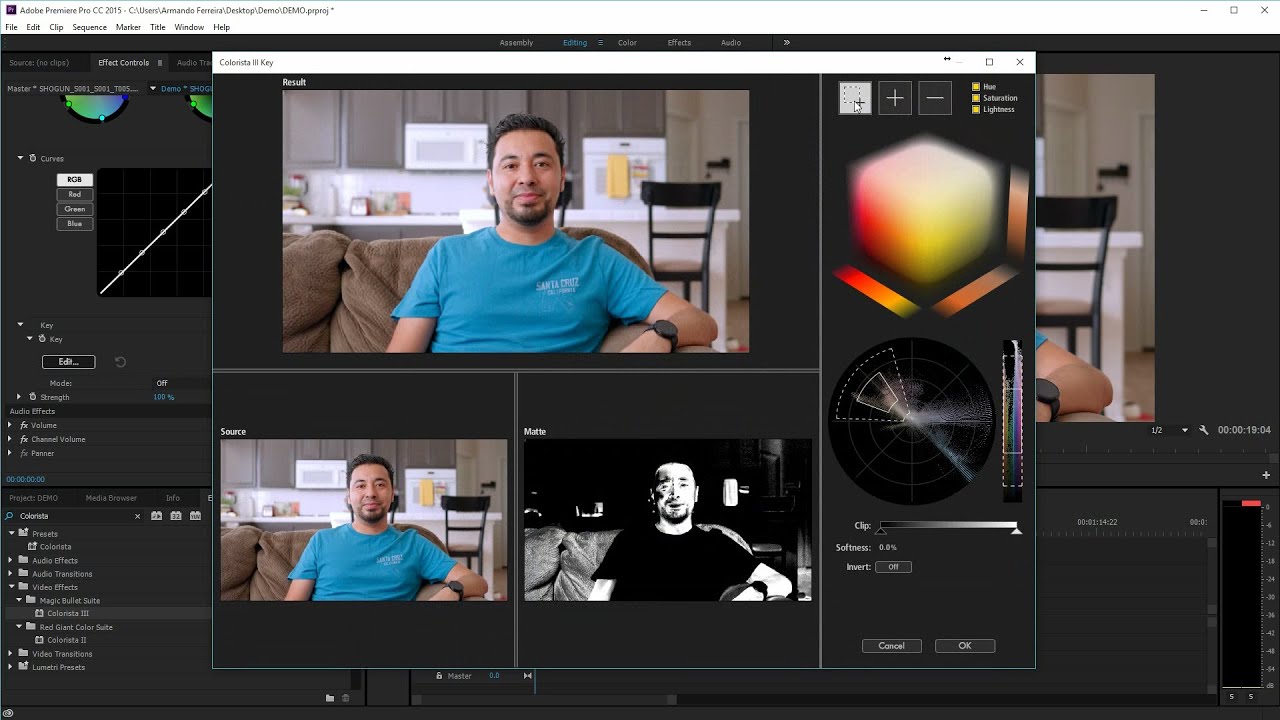
5. Mantenha a unidade visual com ajustes de cor
A consistência visual é outro fator importante para uma edição profissional. Quando diferentes cenas apresentam cores muito distintas, o vídeo pode parecer desorganizado ou transmitir a sensação de que os trechos não pertencem ao mesmo projeto.
Para evitar esse problema, ajuste parâmetros como exposição, contraste, saturação e temperatura de cor. O objetivo é criar uma aparência harmoniosa entre os planos principais e as imagens de apoio.
Alguns editores permitem utilizar camadas de ajuste para aplicar um tratamento visual a vários clipes simultaneamente. No CapCut Desktop, esse recurso pode simplificar o trabalho, evitando a necessidade de repetir manualmente as mesmas alterações em cada trecho.
Ao utilizar uma camada de ajuste, verifique se ela cobre toda a duração desejada na linha do tempo. Assim, os clipes posicionados abaixo dela recebem o tratamento visual previsto, desde que sejam compatíveis com a configuração utilizada.
- Corrija diferenças de exposição entre as cenas.
- Mantenha uma temperatura de cor coerente.
- Evite exagerar na saturação e nos efeitos.
- Confira se as imagens de apoio combinam com o vídeo principal.
6. Conclusão
Editar vídeos com mais rapidez depende de organização, prática e escolhas inteligentes durante o processo. Utilizar atalhos para cortar erros, manter o enquadramento consistente, inserir imagens de apoio no momento certo, equilibrar a música e padronizar as cores são estratégias que ajudam a melhorar o resultado final.
Você não precisa aplicar todos os recursos de uma só vez. Comece incorporando uma ou duas técnicas ao seu fluxo de trabalho e observe como elas influenciam o tempo de edição e a qualidade dos seus vídeos.
Independentemente do programa utilizado, o objetivo é o mesmo: criar conteúdos claros, dinâmicos e agradáveis de assistir, sem desperdiçar tempo com tarefas desnecessárias.